Homepage Inhalt
Die folgenden Schritte können Sie durchführen, indem Sie in Ihrem eCom-Back-Office zur Startseite ›Content› Homepage gehen.
Erstellen des Homepage-Inhalts
Um den Inhalt der Startseite zu erstellen, gehen Sie zu Content ›Homepage in Ihrem eCom-Back-Office. Stellen Sie sicher, dass die Einstellung Sichtbarkeit aktiviert ist, und verwenden Sie den Texteditor, um den Inhalt mithilfe von Bildern, Überschriften und Text zu erstellen.
Es gibt keine Begrenzung für die Inhalte, die hier aufgenommen werden können. Wenn Sie jedoch mehr Text und Bilder verwenden, werden die folgenden Abschnitte auf der Startseite angezeigt. Wir empfehlen, es einfach zu halten.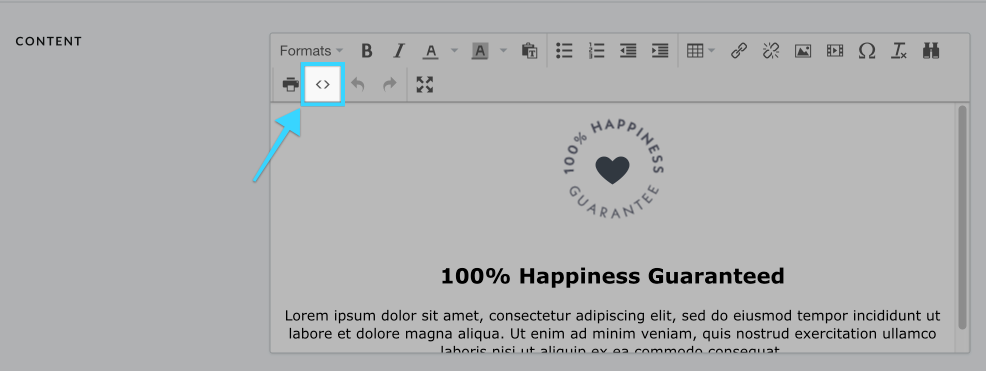
- Sie können den HTML-Code unten kopieren und in den Quellcode-Editor einfügen (siehe Abbildung oben, um den Code-Editor zu aktivieren).
- <p style="text-align: center;"><img style="display: inline-block; margin-bottom: 20px;" src="YOUR IMAGE FILE URL" alt="" /></p>
- <h2 style="text-align: center;">100% Happiness Guaranteed</h2>
- <p style="text-align: center;">Lorem ipsum dolor sit amet, consectetur adipiscing elit, sed do eiusmod tempor incididunt ut labore et dolore magna aliqua. Ut enim ad minim veniam, quis nostrud exercitation ullamco laboris nisi ut aliquip ex ea commodo consequat.</p>
Um ein eigenes Bild oder Symbol hinzuzufügen, laden Sie das Bild hoch, indem Sie zu Extras ›Dateien in Ihrem eCom-Back-Office gehen. Kopieren Sie dann die URL des Bildes und fügen Sie das "" in die Tags ein.
- <a href="IMAGE FILE URL HERE"></a>
Aktivieren des Homepage-Inhalts
Die Anzeige dieses Inhalts erfolgt an zwei Stellen.
- Vergewissern Sie sich, dass die Homepage-Seite sichtbar ist (dies kann geändert werden, indem Sie auf Content ›Homepage gehen.)
- Wählen Sie die Option Inhalt für einen der Startseite-Bereiche (dies erfolgt unter Design ›Design-Einstellungen› 5. Reihenfolge der Inhaltsinhalte)
Related Articles
Homepage Content
The following steps can be done by going to Content › Homepage in your eCom back office. Creating the Homepage Content To create the homepage content, go to Content › Homepage in your eCom back office. Be sure the Visibility setting is turned on, and ...Homepage Content (NL)
De volgende stappen kunnen worden uitgevoerd door naar Content > Homepage te gaan in uw eCom-backoffice. De homepage content maken Als u de inhoud van de startpagina wilt maken, gaat u naar Content > Homepage in uw eCom-backoffice. Zorg ervoor dat de ...Abschnittsreihenfolge ändern
Die folgenden Schritte können Sie unter Design ›Theme-Einstellungen› 5. Home-Inhalt in Ihrem eCom-Back-Office durchführen. In Austin können Sie Ihre Startseite mit bis zu 10 verschiedenen Inhaltsbereichen anpassen. Sie können wählen, welcher Inhalt ...How do I change the style of my Homepage Hero Banner?
In your theme settings (Design -> Edit Theme), navigate to the Homepage Hero settings via Pages -> Homepage -> Hero. After choosing your Hero style, you will find additional customization settings that include: Full width Add an overlay Text ...Marken und Tags
Die folgenden Schritte können Sie unter Design ›Theme-Einstellungen› 5. Home-Inhalt in Ihrem eCom-Back-Office durchführen. Hinzufügen der Marken und Tags-Abschnitte In Design ›Theme-Einstellungen› 5. Reihenfolge der Home-Inhalte müssen Sie den ...